






Windows Server blijft een hoeksteen van de IT-infrastructuur voor duizenden bedrijven. Of u nu een legacy-applicatie, een moderne .NET-omgeving of een kritieke database draait, het waarborgen van de gezondheid van uw Windows-servers is niet optioneel. Het is het verschil tussen een goede nachtrust en een noodsessie voor probleemoplossing om 2 uur ‘s nachts.
In 2026 is het landschap van Windows-monitoring geëvolueerd. We zijn verder gegaan dan basis uptime-controles. Moderne teams vereisen dieper inzicht in systeemprestaties, beveiligingssignalen en applicatielogboeken. Windows-monitoring voelt echter vaak als een keuze tussen twee uitersten. Aan de ene kant heb je de ingebouwde Microsoft-tools die krachtig maar gefragmenteerd zijn. Aan de andere kant heb je observability-platforms voor grote ondernemingen die onbetaalbaar complex en duur zijn.
Deze handleiding beoogt dat gat te dichten. We verkennen de fundamentele principes van Windows-monitoring, de specifieke statistieken die u moet volgen en de tools die u helpen dit effectief te doen zonder de overhead van een grote onderneming. Begrijpen waarom servermonitoring belangrijk is is de eerste stap naar het bouwen van een betrouwbare infrastructuur.
Wat is Windows-monitoring?
Windows-monitoring is het voortdurende proces van het verzamelen en analyseren van gegevens van uw Windows-besturingssysteem en de applicaties die daarop draaien. Het omvat het observeren van de fysieke en virtuele bronnen van de server om ervoor te zorgen dat ze binnen de verwachte parameters werken.
Een veelgemaakte fout is het zien van monitoring als slechts een dashboard. In werkelijkheid bestaat effectieve Windows-monitoring uit drie lagen.
Infrastructuurstatistieken
Dit zijn de numerieke waarden die de “vitale functies” van uw hardware of VM vertegenwoordigen. Denk aan CPU-gebruik, geheugendruk en schijflatentie. Deze worden meestal verzameld via Performance Counters (PerfMon).
Gebeurtenislogboeken (Event Logs)
Windows registreert bijna alles wat er in het systeem gebeurt in gebeurtenislogboeken. Dit omvat start/stop-gebeurtenissen van services, applicatiecrashes, beveiligingslogins en systeemfouten. Als statistieken u vertellen wanneer een probleem zich voordeed, vertellen logboeken u waarom het gebeurde.
Applicatiegezondheid
Deze laag richt zich op de software waar uw gebruikers daadwerkelijk om geven. Reageert IIS op verzoeken? Is de SQL Server buffer cache hit ratio gezond? Het monitoren van de applicatielaag zorgt ervoor dat zelfs als de server “up” is, de service daadwerkelijk werkt.
Waarom Windows anders is dan Linux-monitoring
Als u een Linux-achtergrond heeft, kan Windows-monitoring onbekend aanvoelen. In Linux is “alles een bestand” en verzamelt u vaak statistieken door tekstbestanden in /proc te lezen.
Windows gebruikt een meer gestructureerde aanpak. Bijna alle prestatiegegevens worden ontsloten via het Performance Counter-systeem. Toegang tot deze gegevens vereiste traditioneel gespecialiseerde API’s of WMI (Windows Management Instrumentation). Hoewel WMI krachtig is, staat het ook bekend als zeer belastend voor de systeembronnen. Moderne monitoringtools in 2026 richten zich op het gebruik van efficiëntere methoden zoals de Performance Counters API of gespecialiseerde exporters.
Performance counters vs. WMI
Wanneer u begint met het monitoren van Windows, zult u waarschijnlijk twee hoofdmensen tegenkomen om gegevens te verkrijgen: Windows Management Instrumentation (WMI) en het Performance Counter-systeem. Het begrijpen van het verschil is essentieel om uw server presterend te houden.
| Functie | Windows Management Instrumentation (WMI) | Performance Counters |
|---|---|---|
| Wat het is | Infrastructuur voor het beheren van OS-gegevens en operaties. | Mechanisme voor gegevensverzameling met hoge frequentie. |
| Zichtbaarheid | Bijna alles (serienummers, CPU-temperatuur). | Numerieke waarden die realtime in het geheugen worden bijgewerkt. |
| Overhead | Bekend om hoge CPU-overhead; kan prestatieproblemen veroorzaken. | Aanzienlijk “goedkoper” en veel efficiënter om op te vragen. |
De meeste moderne monitoring-agents geven de voorkeur aan de Performance Counter-API voor het volgen van statistieken zoals CPU- en schijfgebruik, en reserveren WMI alleen voor statische informatie die niet vaak verandert, zoals de OS-versie of het totaal geïnstalleerde fysieke RAM.
# Een lijst met beschikbare processor-prestatie-indicatoren ophalen
Get-Counter -ListSet Processor | Select-Object -ExpandProperty Counter

# Realtime CPU-gebruik elke seconde opvragen
Get-Counter -Counter "\Processor(_Total)\% Processor Time" -SampleInterval 1 -MaxSamples 5
Wat te monitoren in Windows
De enorme hoeveelheid gegevens die Windows kan exporteren is duizelingwekkend. Als u probeert alles te monitoren, eindigt u met een muur van ruis. Voor de meeste omgevingen moet u zich concentreren op de volgende kerngebieden.
CPU-prestaties en knelpunten
CPU-gebruik is de meest zichtbare statistiek, maar het is vaak een vertraagde indicator. U moet dieper kijken dan alleen een percentage.
| Statistiek | Beschrijving | Kritieke drempel |
|---|---|---|
| % Processortijd | Basisgebruik. | > 80% consistent |
| Processorwachtrijlengte | Threads die wachten op CPU. | > 2x aantal cores |
| Contextwisselingen/sec | CPU-overhead voor beheer van threads. | Hoge/ongebruikelijke pieken |
Geheugen- en bronnendruk
Windows is agressief in het gebruik van RAM voor caching. Een hoog geheugengebruik is niet altijd een slecht teken, maar geheugendruk wel.
| Statistiek | Beschrijving | Risico |
|---|---|---|
| Beschikbare MBytes | Fysiek geheugen over voor OS/Apps. | < 5-10% van totaal RAM |
| Pagina’s/sec | Harde paginafouten (disk swapping). | Hoge ratio’s schaden de prestaties enorm |
| Toegewezen bytes | Totaal toegezegd virtueel geheugen. | Nadert RAM + wisselbestand |
Schijf-I/O en latentie
Schijfprestaties zijn de meest voorkomende oorzaak van “stille” traagheid. Een server kan een CPU-belasting van 0% hebben maar volledig traag aanvoelen omdat het schijf-subsysteem overweldigd is.
| Statistiek | Beschrijving | Doel |
|---|---|---|
| Gem. schijf sec/lezen & schrijven | Meet latentie in seconden. | < 10ms (Uitstekend), > 50ms (Knelpunt) |
| % Schijftijd | Percentage van de tijd dat de schijf bezet is. | Hoog aanhoudend gebruik is riskant |
| Schijfwachtrijlengte | I/O-verzoeken die wachten op schijf. | Correleren met hoge latentie |
Netwerkdoorvoer en gezondheid
| Statistiek | Beschrijving | Doel |
|---|---|---|
| Bytes totaal/sec | Basis verbruik bandbreedte. | Pieken/transfers identificeren |
| Uitvoerwachtrijlengte | Pakketten die wachten om verzonden te worden. | Moet 0 zijn |
| Fouten in ontvangen pakketten | Beschadigde of mislukte pakketten. | Moet 0 zijn |
Monitoren van Windows-services en -processen
Naast de kernhardwarestatistieken moet u ervoor zorgen dat uw kritieke achtergrondprocessen daadwerkelijk draaien. Windows gebruikt “Services” om alles te beheren, van uw webserver (IIS) tot uw database (SQL Server).
# Controleer de status van een specifieke service (bijv. World Wide Web Publishing Service)
Get-Service -Name W3SVC

# Lijst van alle services die zijn ingesteld op automatisch starten maar momenteel zijn gestopt
Get-Service | Where-Object { $_.StartType -eq 'Automatic' -and $_.Status -eq 'Stopped' }- Gezondheid van services: U moet de status monitoren van elke service die vereist is voor het functioneren van uw applicatie. Een service die is ingesteld op “Automatisch” maar momenteel “Gestopt” is, is een duidelijk signaal van een probleem, waarschijnlijk een crash of een mislukte afhankelijkheid.
- Process working set: Dit meet de hoeveelheid fysiek geheugen die momenteel door een specifiek proces wordt gebruikt. Als de working set van een specifieke applicatie blijft groeien zonder ooit te dalen, heeft u een geheugenlek.
- Handle count per proces: Een “handle” is een referentie naar een systeembron (zoals een bestand of een registersleutel). Als de handle count van een proces continu toeneemt, slaagt het er niet in bronnen vrij te geven, wat uiteindelijk zal leiden tot instabiliteit in het hele systeem.
- Vertraging in gebruikersinvoer: In Remote Desktop (RDS)-omgevingen is het monitoren van de vertraging tussen de invoer van een gebruiker en de reactie van de applicatie cruciaal voor het begrijpen van de werkelijke gebruikerservaring, wat hardwarestatistieken mogelijk missen.
Windows-gebeurtenislogboeken
Statistieken geven u het “wat”, maar gebeurtenislogboeken geven u het “wie” en “hoe”. U moet zich concentreren op deze vier hoofclogboeken:
- Systeemlogboek: Cruciaal voor hardwareproblemen, driverfouten en fouten op OS-niveau.
- Applicatielogboek: Waar uw software (en apps van derden) fouten en waarschuwingen registreert.
- Beveiligingslogboek: Essentieel voor auditing. Let op mislukte logins, accountblokkades en wijzigingen in administratieve groepen.
- Installatielogboek: Handig tijdens updates en nieuwe software-installaties.
# Haal de 10 meest recente foutgebeurtenissen uit het systeemlogboek op
Get-WinEvent -LogName System -MaxEvents 10 | Where-Object { $_.LevelDisplayName -eq "Error" }

# Lijst van alle 'Kritieke' gebeurtenissen in de afgelopen 24 uur
Get-WinEvent -FilterHashtable @{LogName='System'; Level=1; StartTime=(Get-Date).AddDays(-1)}
In 2026 zou u niet handmatig door deze logboeken moeten scrollen in de Event Viewer. U heeft een manier nodig om gebeurtenissen op “Error”- of “Critical”-niveau te centraliseren en daarop te waarschuwen.
Veelgebruikte aanpakken en tools
Het kiezen van een monitoringtool voor Windows hangt af van de grootte van uw omgeving en de mate van complexiteit die u bereid bent te beheren. Hier zijn de meest voorkomende aanpakken die teams vandaag de dag gebruiken.
Microsoft native tools (Sysinternals en PerfMon)
Microsoft levert krachtige tools standaard mee. Performance Monitor (PerfMon) is de standaard voor realtime en historische statistiekanalyse op een enkele machine. Voor diepgaande probleemoplossing is de Sysinternals-suite (inclusief Process Monitor and Process Explorer) onmisbaar.
- Voor wie het is: Ad-hoc probleemoplossing en diepgaande analyse van specifieke prestatieproblemen.
- Voordelen: Gratis, ingebouwd (of eenvoudig te downloaden) en uiterst gedetailleerd.
- Nadelen: Geen gecentraliseerde alarmering of historische opslag over meerdere servers. Het is een handmatige aanpak per server.
Open-source stacks (Prometheus en Grafana)
De meest populaire open-source aanpak in 2026 is het gebruik van de windows_exporter om statistieken te verzamelen en deze naar een Prometheus-server te sturen, met Grafana voor visualisatie.
- Voor wie het is: Teams die er vertrouwen in hebben hun eigen op Linux gebaseerde monitoring-infrastructuur te beheren om hun Windows-vloot te monitoren.
- Voordelen: In hoge mate aanpasbaar, enorm ecosysteem en geen licentiekosten voor de software.
- Nadelen: Aanzienlijke operationele last. U moet de exporters, de Prometheus-server en de Grafana-dashboards beheren. Het instellen van Windows-specifieke alerts vereist diepgaande kennis van de statistieken van de exporter.
Simple Observability
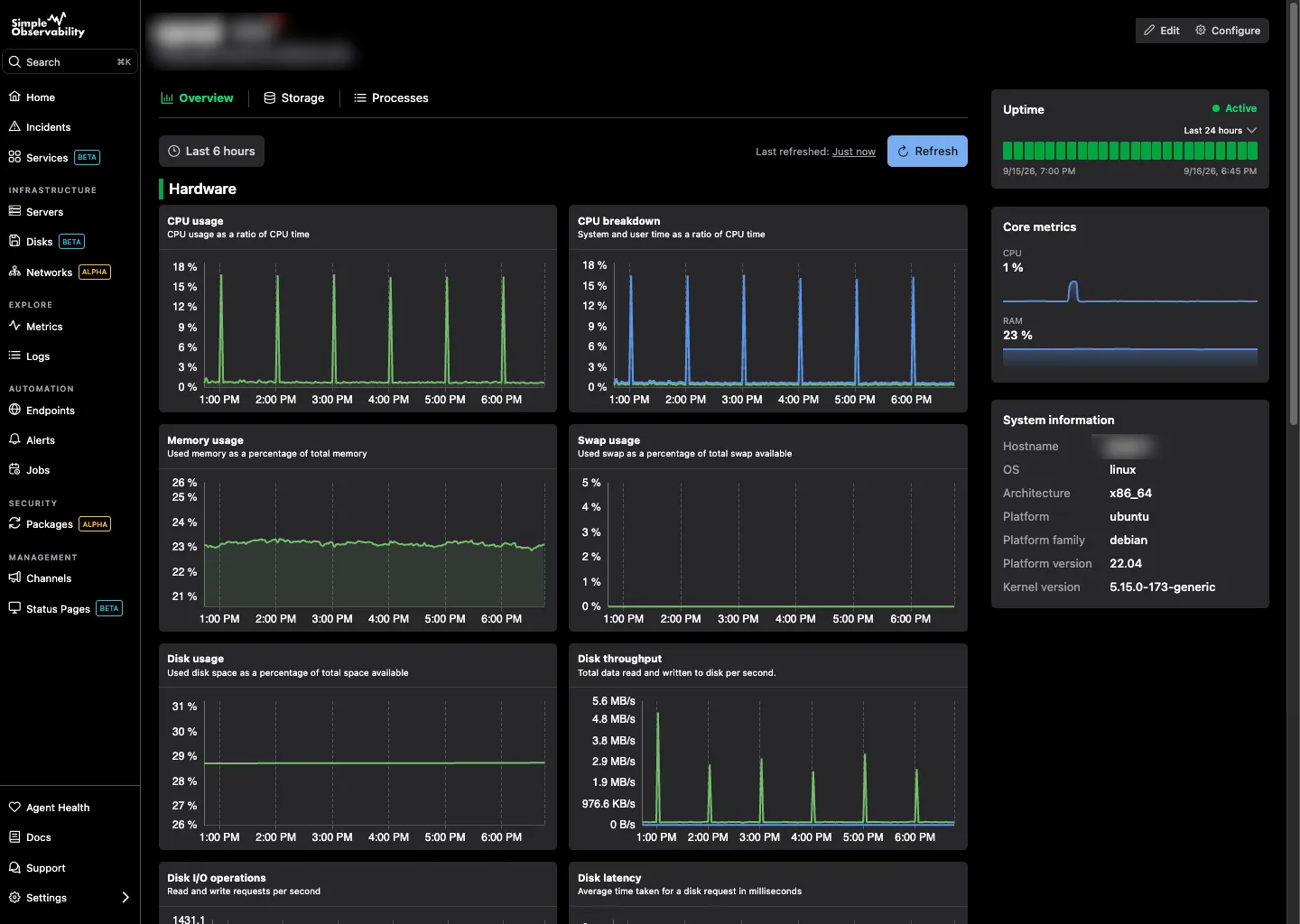
Simple Observability biedt een lichtgewicht, uniforme aanpak om statistieken, logboeken en alerts op Windows-servers te monitoren zonder de complexiteit van traditionele stacks. Het is ontworpen als een “set and forget”-oplossing voor teams die onze Windows-productpagina informatief vinden maar eerst op zoek zijn naar een diepgaandere educatieve handleiding. Veel teams die op zoek zijn naar Netdata-alternatieven voor Windows vinden deze uniforme aanpak bijzonder waardevol.
- Voor wie het is: Systeembeheerders en ontwikkelaars die op productie-niveau zichtbaarheid willen over meerdere servers met een installatie via één commando.
- Voordelen: Combineert statistieken en gebeurtenislogboeken in één interface, automatische setup van kritieke Windows-alerts en een zeer lage belasting van bronnen.
- Nadelen: Niet bedoeld voor ondernemingen met duizenden servers en ultra-gespecialiseerde niche-eisen.
Enterprise-platforms (Zabbix, SolarWinds, Dynatrace)
Dit zijn de “grote namen” in de monitoringwereld. Ze bieden alles van asset management tot door AI aangedreven anomaliedetectie. Veel teams zijn echter op zoek naar Zabbix-alternatieven vanwege de enorme complexiteit en kosten van deze platforms.
- Voor wie het is: Grote ondernemingen met enorme, heterogene omgevingen.
- Voordelen: Uitgebreide functies en professionele ondersteuning.
- Nadelen: Dure licenties, steile leercurve en vereist vaak een toegewezen team om alleen al de monitoringtool zelf te beheren.
Vergelijking van Windows-monitoringtools
| Tool | Type | Complexiteit | Best voor… |
|---|---|---|---|
| PerfMon | Native Tool | Laag | Snelle lokale debugging |
| Prometheus | Open Source | Hoog | Eigen DIY-vloten |
| Simple Observability | SaaS/Uniform | Laag | Kleine tot middelgrote teams |
| Zabbix | Enterprise | Hoog | Grootschalige omgevingen |
| Datadog | SaaS/APM | Medium | Full-stack observability |
Best practices voor Windows-monitoring
Het instellen van een tool is slechts de eerste stap. Om ervoor te zorgen dat uw monitoring daadwerkelijk nuttig is, moet u deze best practices uit de sector volgen.
Een van de grootste fouten die teams maken is het instellen van teveel alerts. Als u elke keer een e-mail krijgt wanneer een CPU gedurende een paar seconden piekt naar 90%, zult u uw inbox al snel gaan negeren. Dit is “waarschuwingsmoeheid”.
Focus in plaats daarvan op aanhoudende problemen. Stel uw alerts zo in dat ze alleen afgaan wanneer een statistiek gedurende een specifieke periode (bijv. 5-10 minuten) boven een drempelwaarde blijft. Zorg er specifiek voor Windows voor dat u waarschuwt bij “Critical”- en “Error”-gebeurtenissen in de Systeem- en Applicatielogboeken, maar filter de “Information”-ruis eruit.
Stel een prestatie-nulmeting (baseline) vast
U kunt niet weten of uw server slecht presteert als u niet weet hoe “normaal” eruitziet. Nadat u uw monitoring heeft ingesteld, besteed dan een week aan het observeren van de statistieken. Wat is de typische CPU-belasting tijdens kantooruren? Hoeveel RAM is er gewoonlijk vrij? Gebruik deze gegevens om realistische drempelwaarden voor alerts in te stellen in plaats van te vertrouwen op algemene standaardwaarden.
Gebruik lichtgewicht agents
Windows-servers hebben vaak beperkte middelen. Vermijd monitoringtools die zware op Java gebaseerde agents gebruiken of zwaar leunen op WMI. Zoek naar agents geschreven in performante talen zoals Go of Rust die een minimale impact hebben op de CPU en het geheugen van het hostsysteem. Wij geloven dat lichtgewicht een statistiek is, niet alleen een bijvoeglijk naamwoord, en we geven prioriteit aan efficiëntie in elk onderdeel.
Combineer statistieken en logboeken
Monitor statistieken nooit in een vacuüm. Een piek in het CPU-gebruik betekent heel weinig als u dit niet kunt correleren met een fout in het gebeurtenislogboek. Een uniforme aanpak, waarbij u uw grafieken en uw logboeken op dezelfde tijdlijn kunt zien, zal uw “Mean Time to Resolution” (MTTR) aanzienlijk verlagen.
Monitor van buitenaf (Outside-in)
Interne statistieken vertellen u of de server gezond is, maar ze vertellen u niet of uw gebruikers uw applicatie daadwerkelijk kunnen bereiken. Combineer uw interne Windows-monitoring altijd met externe uptime-controles. Dit zorgt ervoor dat u gewaarschuwd wordt als een firewall-wijziging of een DNS-probleem de connectiviteit verbreekt, zelfs als de server op “groen” staat.
Conclusie
Windows-monitoring in 2026 hoeft geen keuze te zijn tussen “complex” und “onvolledig”. Door u te concentreren op de kernsignalen, met name de CPU-wachtrijen, geheugendruk, schijflatentie en kritieke gebeurtenislogboeken, kunt u een robuuste monitoringstrategie bouwen die meeschaalt met uw behoeften.
Of u nu kiest voor het bouwen van een aangepaste stack met Prometheus, het gebruik van de ingebouwde Microsoft-tools voor lokale debugging, of kiest voor een uniform platform zoals Simple Observability, de sleutel is om over te stappen van reactieve probleemoplossing naar proactief beheer.
Voor teams die op zoek zijn naar een kant-en-klare oplossing voor Windows-monitoring, biedt Simple Observability een installatie via één commando en uniforme statistieken + logboeken. Hiermee kunt u minder tijd besteden aan het beheren van uw monitoring en meer tijd aan het beheren van uw infrastructuur.